如何快速修改图片尺寸?这五种方法几步之内就能完成图片尺寸修改
如何快速修改图片尺寸?在我们日常生活中会经常基础各种各样的图片,图片是一种用于存储和传输图像数据的格式文件,这些文件格式会通过各种各样的压缩算法和编码方式来进行储存,方便我们在计算机或者各种设备上进行处理,每种格式都会有其特点和用途,例如JPEG格式就是很常用的有损压缩格式,这种格式适合用来存储图片和分享图片,因为其占用空间小,打开速度快等优点,在互联网上非常的流行,GIF文件也是一种图片文件格式,这种图片文件非常特殊,它支持动画格式,可以用来播放简单的动画,但是只支持256色,在我们收到这些图片的时候可能会发现尺寸非常大,这种时候就要修改图片尺寸大小。
综上所述,图片文件有非常多的格式,而且收到的尺寸各不相同,这种时候就要我们修改图片尺寸大小了,这样做首先可以为我们节省存储空间,让我们能够用更少的空间存储更多的图片,还可以让图片的加载速度变快,让我们分享出去的时候对方可以更快的进行图片查看,有时我们还会遇到固定图片尺寸大小的软件,这种时候就需要将图片尺寸大小进行修改来满足软件的需求了,那么应该怎么修改图片尺寸呢?下面是五种几步之内就可以完成图片尺寸修改的方法,大家快来一起看看吧!
方法一:使用“优速图片格式转换器”快速修改图片尺寸
下载地址:
https://download.yososoft.com/jimp/jimp_TTY.exe
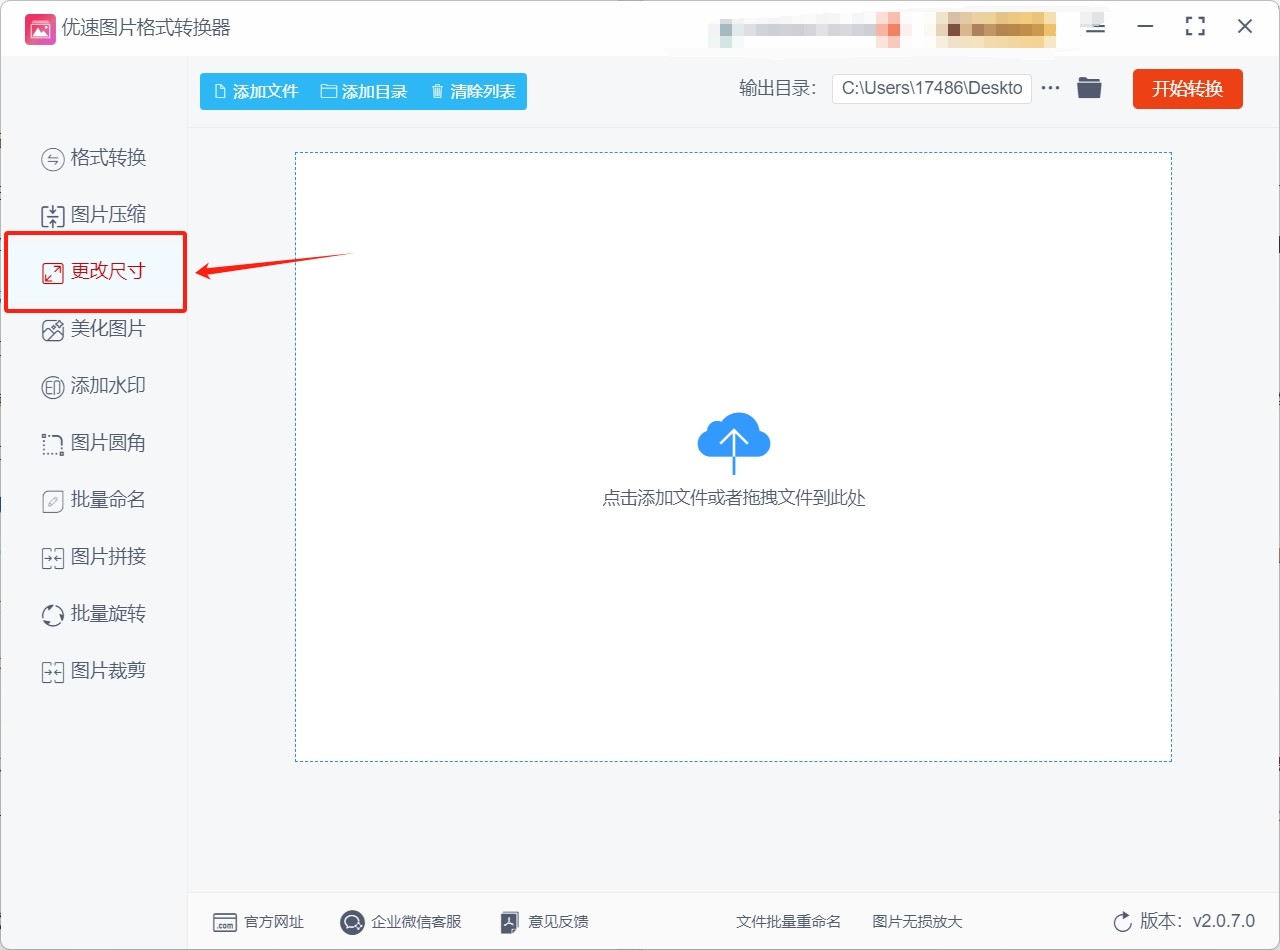
步骤1:在使用这个方法修改图片尺寸前,请大家先将“优速图片格式转换器”下载下来,下载完成后将软件打开并选择左侧的【更改尺寸】功能。
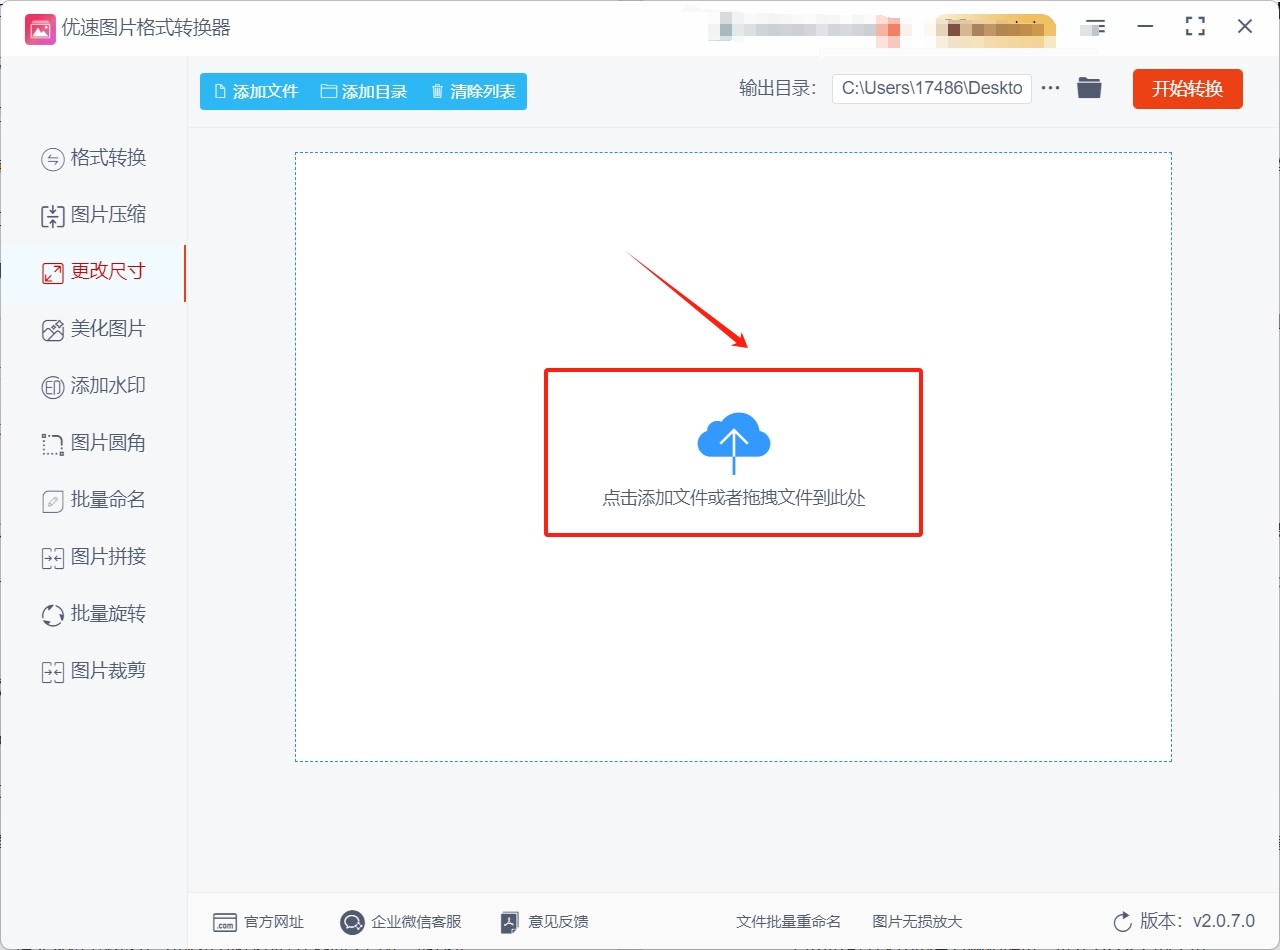
步骤2:选择好合适的功能后,请大家将想修改尺寸的图片拖拽到操作界面空白处,拖拽完成后图片会被直接导入到软件中。
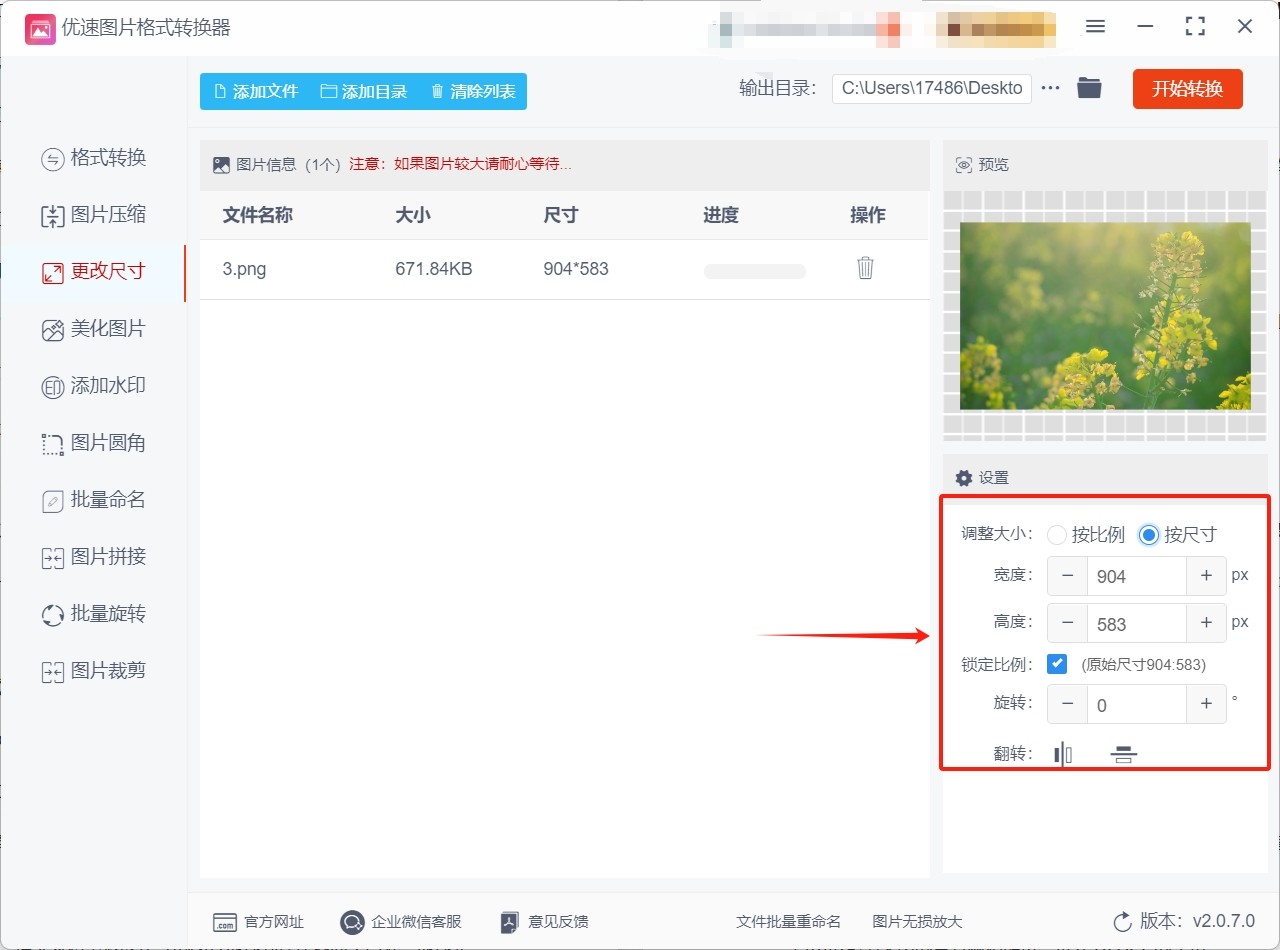
步骤3:图片文件导入完成后,大家就可以开始修改图片的尺寸了,首先大家需要将右下角的【调整大小】设置为【按尺寸】,设置完成后需要在下方设置【宽度】和【高度】,软件还支持图片旋转功能。
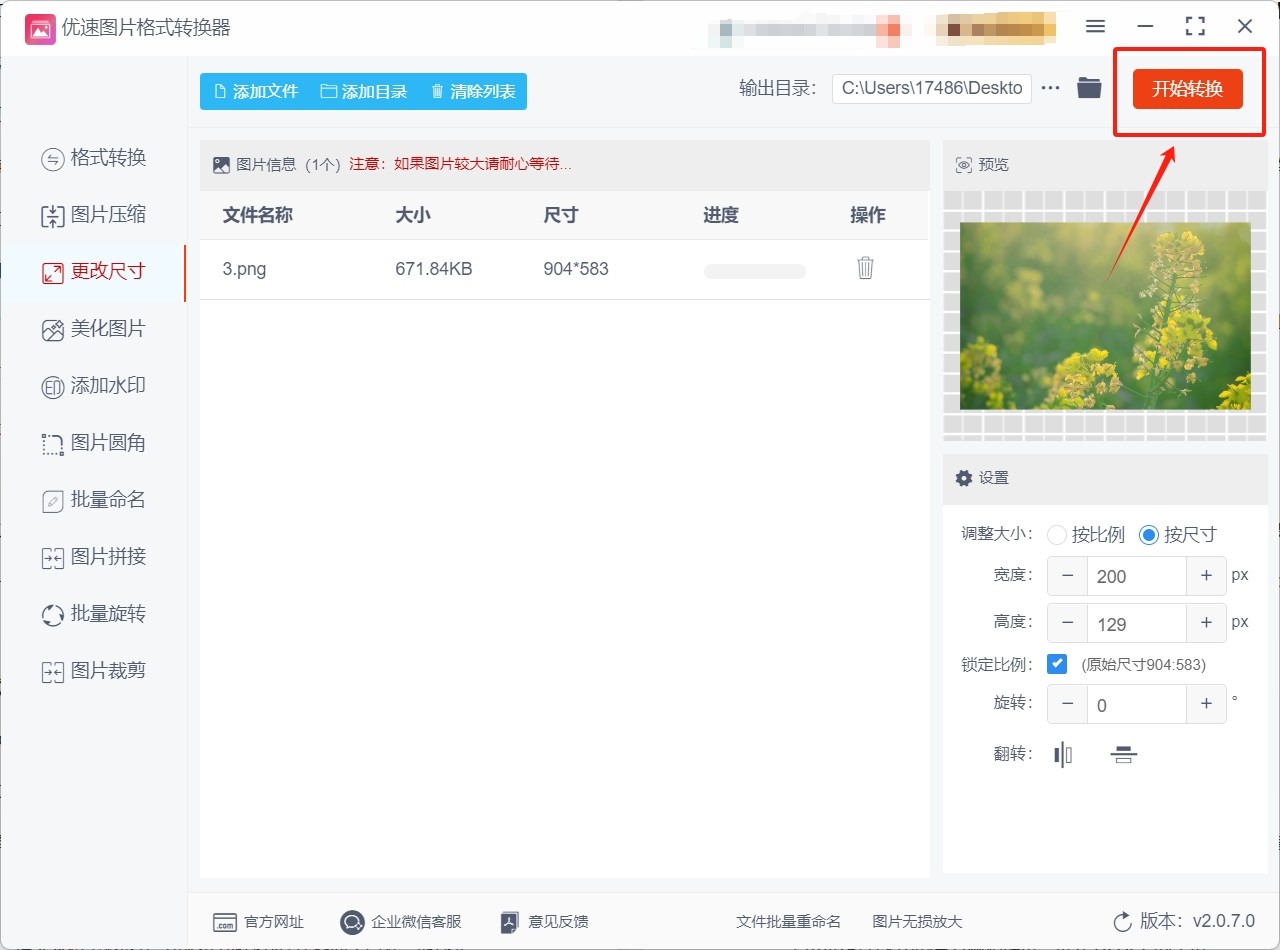
步骤4:当大家完成全部设置后,需要点击软件右上角的【开始转换】按钮,此时软件会按照大家的需求对图片的尺寸进行修改。
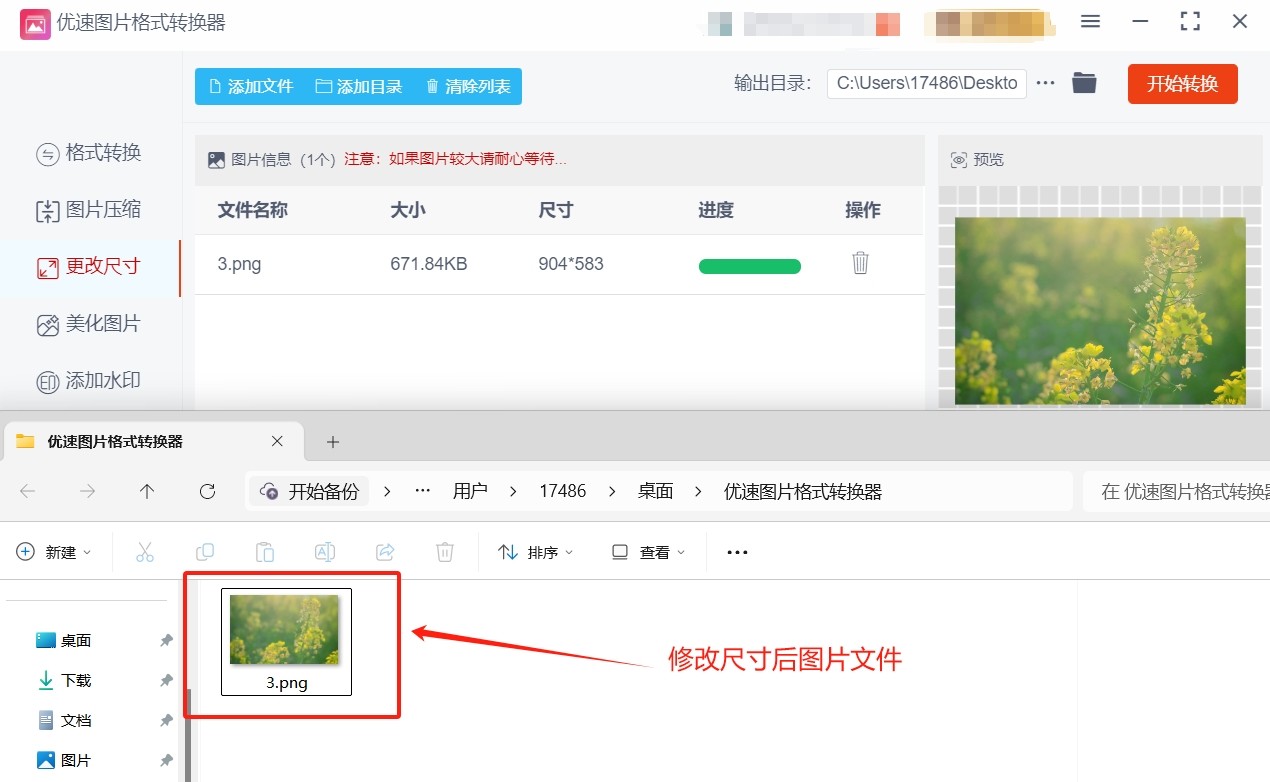
步骤5:软件完成图片尺寸修改后,会将其输出目录直接打开,此时大家在打开的输出目录中就可以找到修改尺寸后的图片文件了。
方法二:使用利业图片处理器快速修改图片尺寸
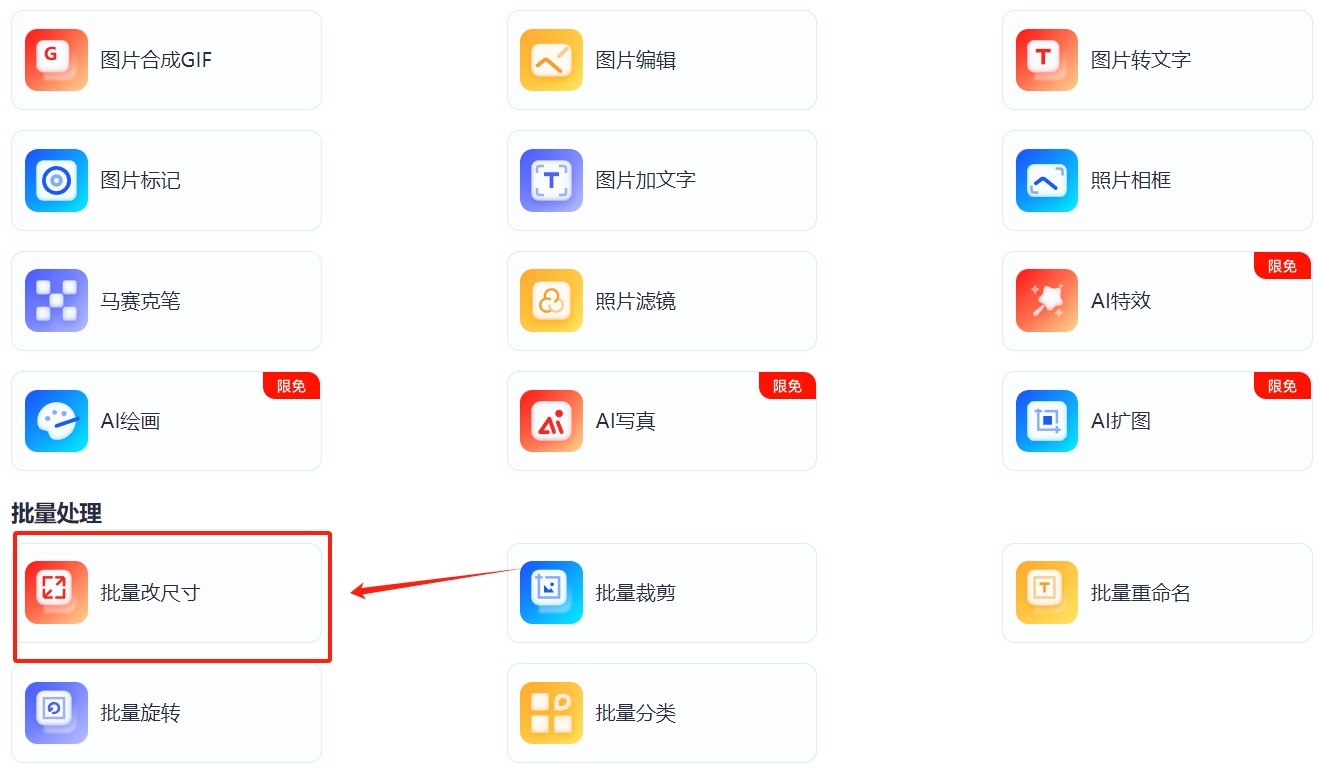
步骤1:可能很多人都没听说过利业图片处理器,其实这款软件是电脑上的软件,如果大家从未用过改软件但是想通过该方法来修改图片尺寸的话,就请先将其下载下来,软件下载完成后大家需要将其打开并选择批量改尺寸选项。
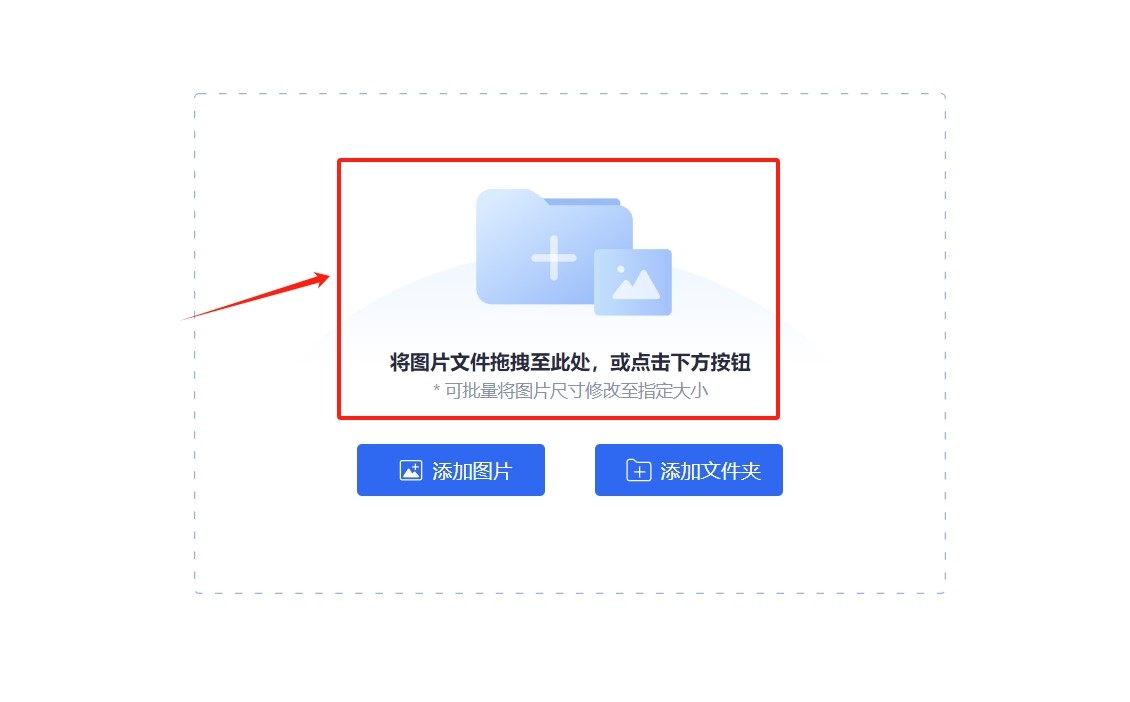
步骤2:点击合适的选项后,大家需要将想修改尺寸的图片文件拖拽到操作界面空白处,拖拽完成后可以将文件导入到软件中。
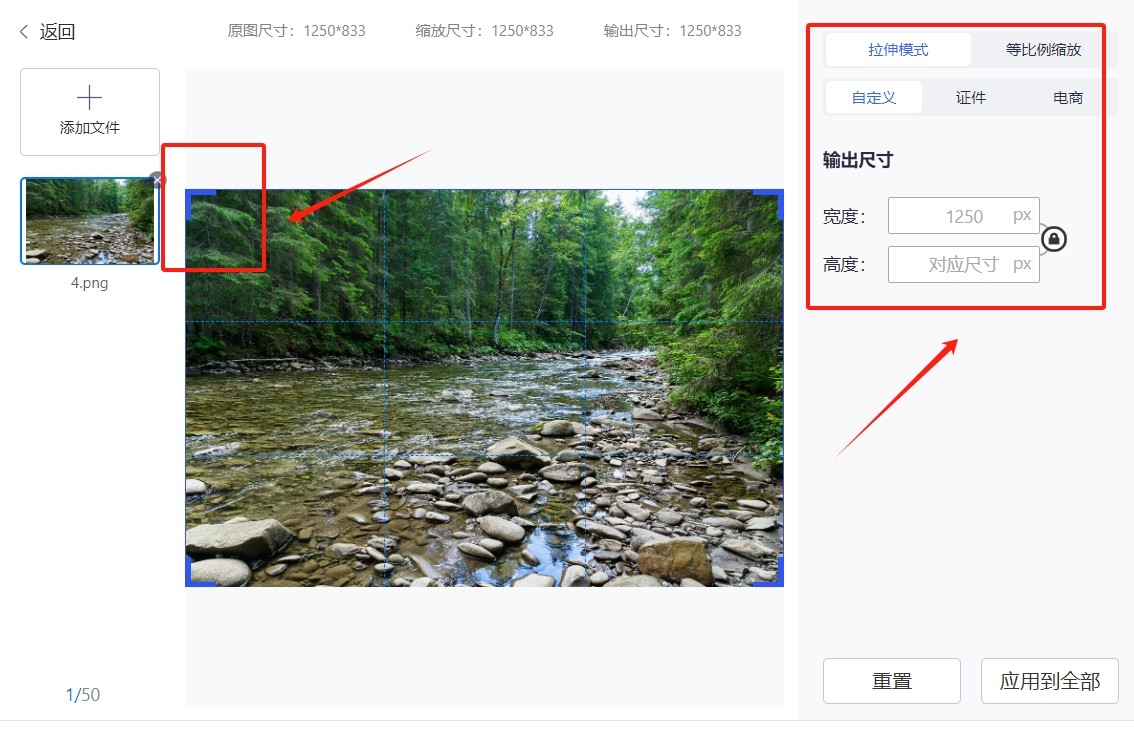
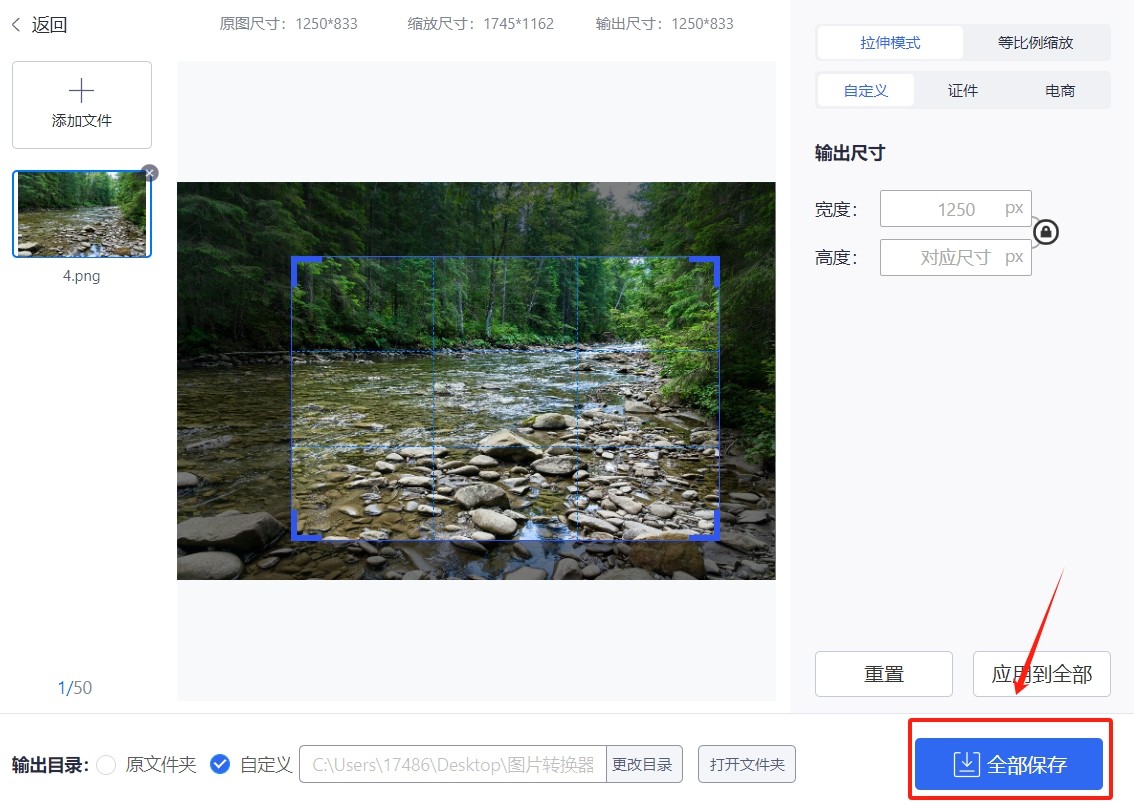
步骤3:图片文件导入完成后,大家就可以通过拖拽图片的边角或者在右侧选择调整方式并输入数值来进行图片尺寸修改。
步骤4:成功修改好图片的尺寸后,大家点击右下角的全部保存按钮就可以将修改尺寸后的图片文件保存到电脑上。
方法三:使用ALDCF在线图片处理工具快速修改图片尺寸
一、访问ALDCF网站
打开你的网页浏览器(如Chrome、Firefox、Edge等)。
在浏览器的地址栏中输入ALDCF的网址(请注意,由于我无法直接提供实时链接,你需要通过搜索引擎搜索“ALDCF”来找到官方网站)。
点击搜索结果中的官方网站链接,进入ALDCF的主页。
二、上传图片
在ALDCF的主页上,找到并点击“图片改大小”或类似的选项。
进入图片改大小页面后,你会看到一个“点击上传图片”的按钮,点击它。
在弹出的文件选择对话框中,找到你想要修改尺寸的图片文件,选中它,然后点击“打开”或“确定”按钮。
三、设置图片尺寸
图片上传成功后,你会在网页上看到图片的预览。
在预览图片的下方或旁边,你会看到尺寸设置的选项。你可以选择按像素调整尺寸(输入新的宽度和高度),也可以选择按百分比缩放(输入缩放比例)。
如果你想要保持图片的宽高比不变,可以勾选“保持比例”或类似的选项。
设置好尺寸后,点击“开始处理”或类似的按钮。
四、下载处理后的图片
处理完成后,你会看到处理后的图片预览。
点击“下载”或类似的按钮,将处理后的图片保存到你的电脑中。
注意事项
在上传和处理图片时,请确保你的网络连接稳定。
ALDCF可能支持多种图片格式,但请确认你的图片格式是否被支持。
在处理图片之前,最好先备份原始图片,以防处理过程中发生意外导致数据丢失。
如果你对处理后的图片不满意,可以重新上传并调整设置,再次进行处理。
方法四:使用BDGFR软件快速修改图片尺寸
一、打开BDGFR软件
运行已安装在电脑上的BDGFR软件。如果尚未安装,可以从官方网站下载并安装。
二、打开图片
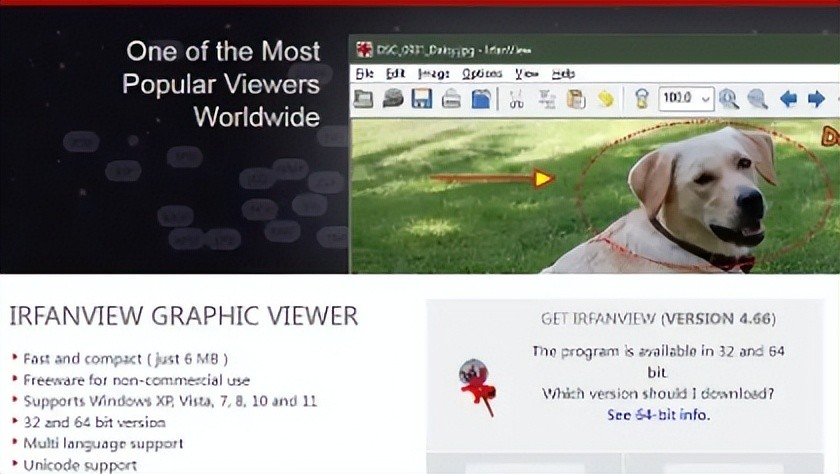
在BDGFR的菜单栏中,点击“文件”(File)选项。
选择“打开”(Open),然后在弹出的文件浏览窗口中找到并选择需要修改尺寸的图片。
点击“打开”按钮,图片将在BDGFR中显示。
三、调整图片尺寸
在菜单栏中,点击“图像”(Image)选项。
选择“调整大小/重新采样”(Resize/Resample),这将打开一个新的窗口用于设置图片的新尺寸。
四、设置新尺寸
在“调整大小”(Set New Size)窗口中,有多种方式可以设置新的图片尺寸:宽度和高度:手动输入新的宽度(Width)和高度(Height)值。如果要保持原始比例,需要勾选“保持纵横比”(Preserve aspect ratio)选项,这样调整一个尺寸时,另一个尺寸会自动按比例缩放。
缩小百分比:选择“百分比”(Percentage)选项,然后输入一个百分比值来缩小图片。例如,输入50%表示将图片尺寸缩小一半。
分辨率:如果需要调整图片的分辨率,可以在“分辨率”(Resolution)框中输入所需的值。通常,对于大多数网络用途,72 dpi(每英寸点数)足够。
根据需要选择适当的选项并输入相应的值。
五、应用并保存更改
完成尺寸设置后,点击“确定”(OK)按钮,BDGFR会自动应用你设置的尺寸。
如果满意调整后的效果,可以点击“文件”(File)> “保存”(Save)或“另存为”(Save As)来保存调整后的图片。
选择图片保存的位置和格式(如JPEG、PNG等),然后点击“保存”按钮。
六、批量调整图片尺寸(可选)
如果需要调整多个图片的尺寸,可以使用BDGFR的批量处理功能:
在菜单栏中,点击“文件”(File)选项。
选择“批量转换/重命名”(Batch Conversion/Rename),这将打开一个新的窗口用于批量处理图片。
在批量转换窗口中,设置文件大小、转换格式等选项。
添加需要处理的图片文件,并设置输出目录。
点击“开始批处理”(Start Batch)按钮,BDGFR将自动处理所有选中的图片。
方法五:使用ODKRF软件快速修改图片尺寸
一、打开ODKRF并导入图片
启动ODKRF:在Mac上找到ODKRF应用程序,双击打开。
导入图片:在ODKRF的界面中,选择“文件”菜单,然后点击“打开”。
在弹出的文件选择窗口中,找到并选择你想要修改尺寸的图片,然后点击“打开”。
二、修改图片尺寸
访问图像大小设置:在ODKRF的菜单栏中,点击“图像”选项。
从下拉菜单中选择“图像大小”。
调整尺寸:在弹出的“图像大小”窗口中,你可以看到当前的图像尺寸(宽度和高度)以及分辨率。
如果想要保持图像的原始比例,确保“比例缩放”选项是选中的。这样,当你调整宽度或高度时,另一个维度会自动按比例调整。
如果想要独立调整宽度和高度(即不保持原始比例),可以取消选择“比例缩放”。
输入你想要的新的宽度和高度值。这些值可以是像素、英寸或其他你选择的单位。
应用更改:完成尺寸调整后,点击“好”按钮以应用更改。
如果你对更改不满意,可以点击“取消”按钮来撤销更改。
三、保存修改后的图片
选择保存选项:在ODKRF的菜单栏中,点击“文件”选项。
从下拉菜单中选择“导出”或“存储为”(具体选项可能因ODKRF版本而异)。
设置导出参数:在弹出的导出窗口中,你可以选择导出的文件格式(如JPEG、PNG等)。
根据需要调整其他导出参数,如质量、颜色模式等。
保存文件:选择一个保存位置,并为修改后的图片命名。
点击“导出”或“存储”按钮以保存文件。
在处理图片尺寸调整的过程中,我们不仅要着眼于实用性,更要全面考虑各种影响因素,因为不当的调整可能会引发一系列问题,进而影响到图片的视觉效果和使用体验,具体来说,如果我们过度压缩图片尺寸,图像中的细节和清晰度往往会受到严重损害,导致画面变得模糊,难以辨认,这种模糊不仅削弱了图片的观赏性,也降低了其实用价值,使得图片在传达信息或展示细节时显得力不从心,相反,如果我们盲目地增大图片尺寸,同样会带来一系列问题,由于像素点的放大,图像中的瑕疵和失真现象会变得更加明显,细节也会因此丢失,此外,过大的图片尺寸还会导致文件体积急剧膨胀,给图片的分享和存储带来诸多不便,因此,在调整图片尺寸时,我们需要谨慎行事,选择合适的尺寸范围,既要避免过度压缩导致的模糊和失真,也要防止盲目放大带来的瑕疵和体积膨胀。到这里今天这篇“如何快速修改图片尺寸?”就结束了,大家在修改图片尺寸前,也要注意上面这些问题哦!